
1. Grundlegende Begriffe
- Objekt - Ein georeferenziertes Objekt im öffentlichen Raum wie z. B. eine Bank, eine Straßenleuchte oder eine Grünfläche. Objekte werden auf einer Karte als Punkt, Fläche oder Linie dargestellt. Ein Objekt kann verschiedene Attribute wie z. B. eine eindeutige Nummer oder eine Höhe haben.
- Kataster - Ein Kataster enthält Objekte eines bestimmten Typ’s wie z. B. Bänke oder Straßenleuchten inkl. deren Attribute
- Filter - Filter kategorisieren Objekte nach bestimmten Attributen und können innerhalb eines Katasters definiert und auf der Karte angewendet werden
- Wartungen - Zu jedem Objekt können beliebig viele Wartungen angelegt werden
2. Systemanmeldung
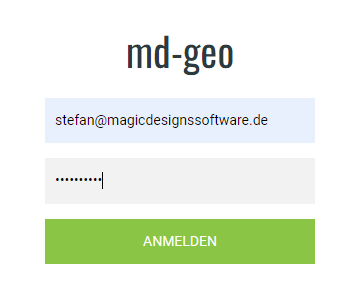
Rufen Sie md-geo über die für Ihre Stadt angegebene Internetadresse in Ihrem Browser auf. Grundsätzlich läuft md-geo in jedem Browser auf jedem Betriebssystem. Die volle Funktionalität garantieren wir aber ausschließlich in Google Crome. Sobald die Anwendung geladen ist gelangen Sie direkt zur Anmeldung:
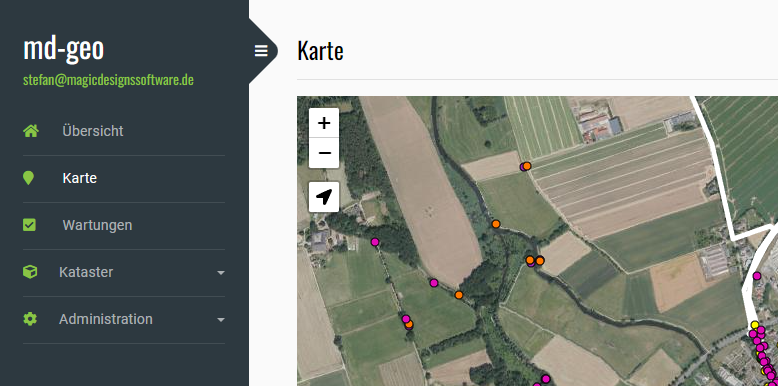
Nach der Anmeldung gelangen Sie direkt zur Karte:
3. Erste Schritte
Die Anwendung unterteilt sich in drei Bereiche:
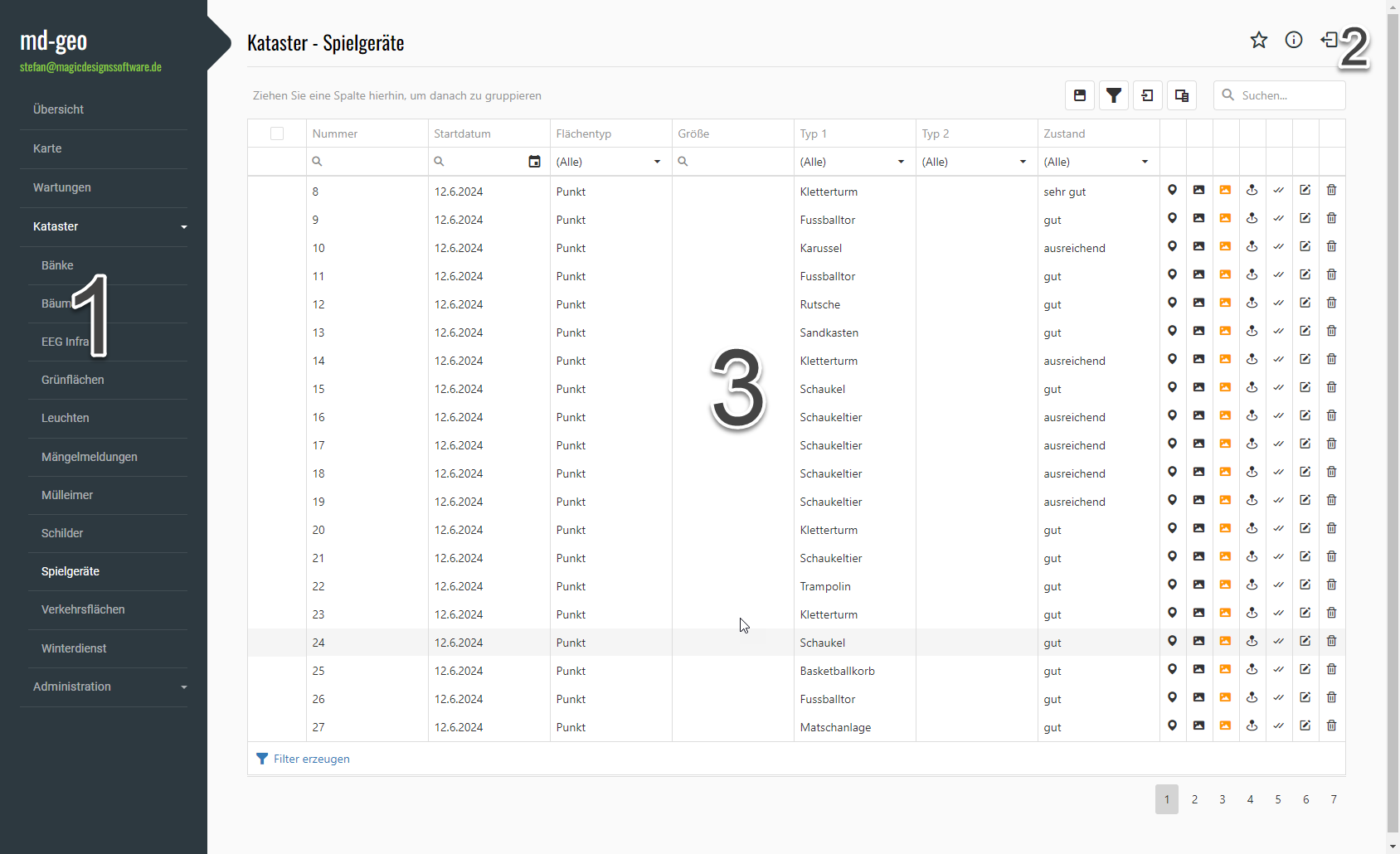
- Das Hauptmenü
- Die Toolbar
- Der Arbeitsbereich
4. Hauptmenü und Toolbar
Auf der linken Seite befindet sich das Hauptmenü. Hier gelangen Sie in die Übersicht, auf die Karte, in die Administration und zu den von Ihnen gebuchten Kataster. Kataster werden als Untermenü angezeigt.
In der Toolbar finden Sie in der Regel die folgenden vier Menüicons:
- Favorit - Über das Sternsymbol kann eine Seite als Favorit markiert werden
- Hilfe - Die Hilfe öffnet sich in einem externen Fenster
- Info - Zeigt die aktuellen Versionsinformationen zur Anwendung
- Logout - Abmeldung vom System
5. Übersicht
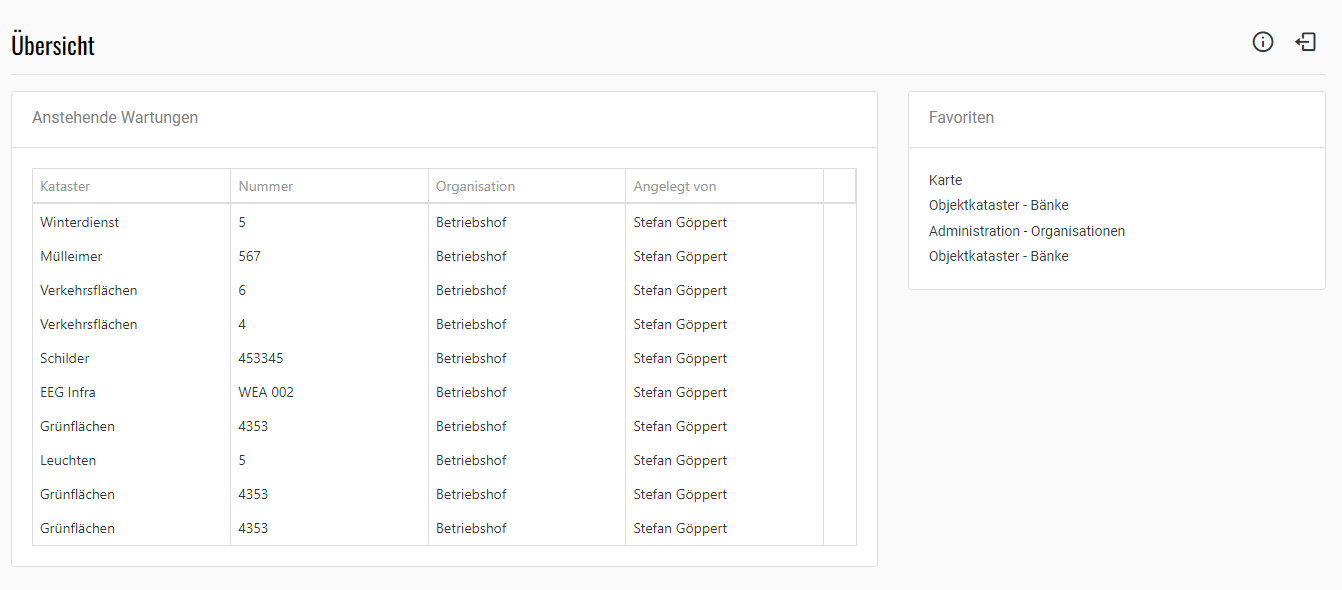
Die Übersicht zeigt auf der linken Seite eine Tabelle mit den aktuell anstehenden Wartungen. Auf der linken Seite sind die individuell angelegten Favoriten:
6. Karte
Ein Hauptbestandteil der Anwendung ist die Karte. Hier laufen alle Informationen zu Katastern zusammen und werden visuell dargestellt.
6.1 Navigation auf der Karte
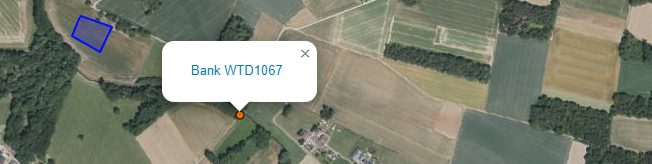
Mit dem Mausrad können Sie auf der Karte hinein- und herauszoomen. Per Drag and Drop kann auf der Karte in die verschiedenen Richtungen navigiert werden. Auf der linken Seite gibt es Buttons (+ und -) zum hinein- und herauszoomen und einen zusätzlichen Button um den eigenen Standort anzuzeigen. Die frablich dargestellten Objekte können mit der linken Maustaste angeklickt werden. Über den Link im Popup-Fenster kann dann das entsprechende Objekt im jeweiligen Kataster geöffnet werden:
6.2 Kartenlayer
Auf der Karte rechts oben befindet sich das Layermenü. Hier können einzelne Ebenen der Karte ein- und ausgeblendet werden. Die Menüpunkte variieren je nach gebuchten Katastern:

6.3 Kontextmenü
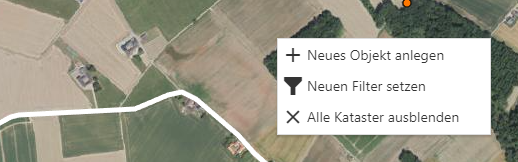
Über das Kontextmenü kann ein neues Objekt angelegt, ein Filter gesetzt, oder alle Kataster ausgeblendet werden:
6.4 Filter
Mit der Filterfunktion können in den einzelnen Katastern angelegte Filter auf der Karte visualisiert werden. Einen Filter setzen Sie über das Icon in der Toolbar oder über das Kontextmenü. Wählen Sie anschließen das Kataster, den Filter und die Darstellungsfarbe:
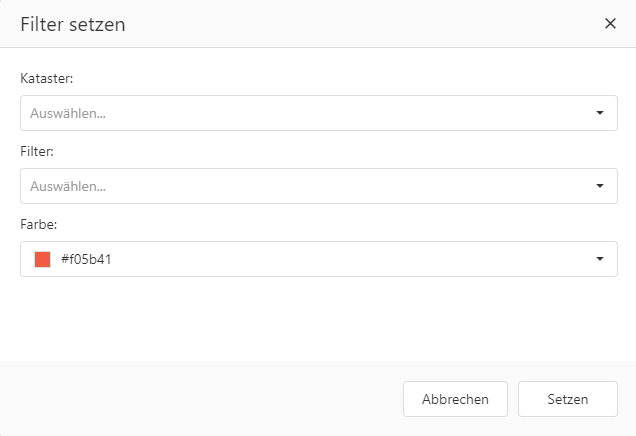
Achtung: Um Filter auf der Karte zu nutzen müssen diese vorher in den entsprechenden Katastern angelegt werden
7. Wartungen
8. Kataster
In den Katastern werden Objekte tabellarisch vorgehalten. Innerhalb der Kataster können Objekte bearbeitet werden. Dazu zählt z. B. das Ändern der Position oder das Anlegen von Wartungen. Da Kataster Objekte mit verschiedenen Typen enthalten können sich Attribute unterscheiden. Folgende Attribute haben aber alle Objekte unabhängig vom Kataster:
- Stabdort (GPS-Positionsdaten)
- Eindeutige Nummer
- Zustand
- Bemerkung
- Bemerkung zum Standort
- 2 Bilder
- Geotyp (Punkt, Fläche, Linie)
- Größe
- Start-/Aufnahmedatum
Das Baumkataster unterscheidet sich zudem in den Angaben, die bei einer Wartung aufgenommen werden.
8.1 Reguläre Kataster
8.2 Baumkataster
9. Administration
9.1 Organisationen
9.2 Benutzer
9.3 Karte und WfS
9.4 Objekttypen
10. Kontaktadresse
Stefan Göppert Softwareentwicklung
Höltene Klinke 89
48653 Coesfeld
Tel.: 02541/8475530 E-Mail: stefan@magicdesignssoftware.de
Web: https://www.apps-made-in-coesfeld.de